 事務自動化ラボ
入れるのは2枚の表だけです
下の画面は、架空の見本の値で実際に動かした時のものです。口座は最初に一度だけ入れれば、次の月からは2と3だけで済みます。写真は押すと元の大きさで開きます(スマホでは広げて見てください)。
振込先を1件1行で入れる(初回だけ)
「支払先」に、銀行コード・支店コード・預金種目・口座番号・受取人名を入れます。番号の欄は、先頭の0が消えない書式にしてあります。

今月の金額を入れる
「今月の振込」に、支払先と金額を入れます。メモの列はファイルに入りません。

振込指定日を変えてメニューを押す
「設定」の振込指定日を変えて、メニュー「総合振込 > 振込データを作成」を押します。件数と合計金額の確認の画面でOKを押すと、ファイルがGoogleドライブに保存され、「作成履歴」に1行残ります。
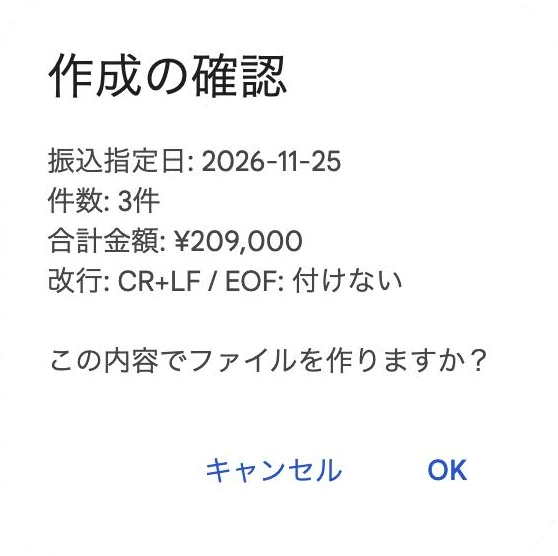
銀行の画面で取り込む
お使いの銀行の法人向けネットバンキングで、「総合振込のファイル取込」の画面から取り込みます。銀行の画面に出る件数と合計金額がシートの数字と同じか確かめてから承認します。
作る前に止める所
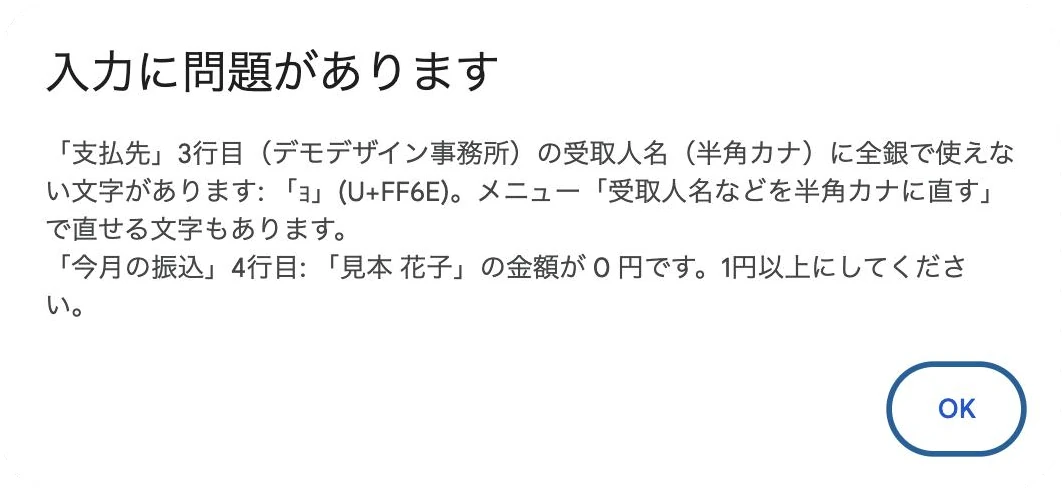
1件でも問題があれば、シート名と行番号をつけてまとめて知らせ、ファイルは作りません。
- 使えない文字
- 受取人名に、全銀で使えない文字(小さいカナ・長音「ー」・カンマ・漢字など)がある。受取人名は半角30文字までです。
- 桁の誤り
- 銀行コードが4桁・支店コードが3桁・口座番号が7桁になっていない。
- 金額
- 0円・マイナス・小数の金額がある。
- 重複
- 同じ支払先が2行ある。名前が違っても同じ口座へ振り込む行がある。
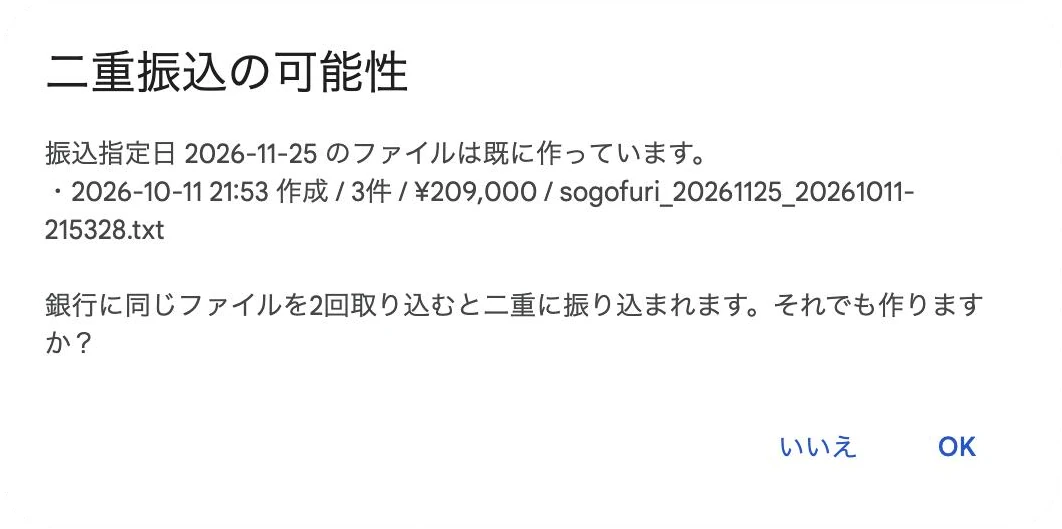
同じ振込指定日のファイルを前に作っていれば、作る前に警告が出ます。銀行に同じファイルを2回取り込むと、二重に振り込まれるためです。
作ったファイルは、組み立てとは別の読み方で読み直し、1件が120バイトか、件数と合計金額が「今月の振込」と合うかを照合します。Googleドライブに保存した後にも、もう一度読み直します。保存した後に合わなければ、ファイル名の先頭に「使用不可_」を付けて止めます。
全角カナ・ひらがな・小さい文字・長音は、メニュー「受取人名などを半角カナに直す」で半角カナに直せます。直す所の一覧を見てから書き込みます。漢字や中黒「・」のように自動で直せない文字は、書き換えずに知らせます。
銀行ごとに違う所は「設定」で切り替えます
項目の並びと桁はどの銀行の資料でも同じですが、改行やファイル末尾のEOFなど、銀行ごとに違う所があります。次の5行の公開資料に書かれた値を、目安としてセットアップガイドに載せています(2026年10月11日に取得)。
| 銀行 | 改行 | ファイル末尾の | ヘッダーの一部 |
|---|---|---|---|
| GMOあおぞら | 資料に | 資料に | 入れる |
| ドコモSMTB | CR+LF | 付ける | 入れる |
| 三菱UFJ銀行 | 資料に | 資料に | 空白にする |
| 三井住友銀行 | CR+LF | 付けない | 入れる |
| きらぼし銀行 | どちらでも可 | どちらでも可 | 入れる |
「ヘッダーの一部」は、ヘッダーに種別コード・依頼人コード・振込指定日を入れるか、空白にするかです。ほかに、手形交換所番号・新規コード・振込指定区分・顧客コードと、記号 「 」 ¥ を使うかどうかも切り替えられます。上の表に無い銀行は、その銀行が公開している「総合振込 ファイル仕様(全銀協規定形式)」の資料を見て合わせてください。
こんな方に
- 毎月、複数の支払先へネットバンキングで総合振込をしている
- 振込先を1件ずつネットバンキングの画面に打ち込んでいる
- 受取人名の半角カナ・小さい文字・長音で、取り込みのエラーになったことがある
- 振込の合計金額を、あとから電卓で確かめている
- 同じ振込のファイルを2回取り込んでいないか不安になる
作った人

確かめたこと
新しいスプレッドシートで、見本の3件(合計 ¥209,000)からファイルを作り、次の3点を確かめました。
- 作成履歴に記録が残る
- 同じ振込指定日で作り直すと二重振込の警告が出る
- 全角で入れた名前を半角カナに直せる
三井住友銀行が公開している総合振込の見本データとは、同じ値と設定から作ると1バイトも違わないことを確かめています。自動のテストは68件あり、コードをわざと壊した48通りを、テストがすべて見つけることも確かめています。
どの銀行の画面にも、実際に取り込む試験はしていません。本物の口座が必要なためです。
できないこと(隠さずに書きます)
- 振込の実行や、銀行への送信はしません(ファイルを作るところまでです)
- どの銀行の画面にも、実際に取り込む試験はしていません。初回は少ない件数で取り込み、銀行の画面の件数・合計金額・受取人名を確かめてください
- 対象は総合振込だけです(給与振込・賞与振込・口座振替・CSV形式は作れません)
- 銀行コード・支店コードが実在するか、受取人名が口座名義と合っているかは確かめません
- 祝日は確かめません(振込指定日が土日なら注意を出します)
- 株式会社を「カ)」にするような略し方への自動変換はしません
- 振込手数料の計算や、先方負担の差し引きはしません
- 1つのファイルに入れられる振込指定日と振込元の口座は、1つずつです
- ダウンロード商品の性質上、購入後の返金は原則お受けできません。判断に迷う点は購入前にご質問ください
動作環境
- 無料のGoogleアカウントがあれば、追加費用なしで動きます
- Googleスプレッドシート専用です。Excelでは動きません
- 初回実行時にGoogleの承認画面が出ます(ガイドに手順を記載)
- 全銀協規定形式(総合振込・固定長・Shift_JIS)のファイルを取り込めるネットバンキングで使えます。文字コードが EBCDIC だけの銀行では使えません
同梱するもの
Code.gs(GASスクリプト一式)- セットアップガイド(スプレッドシートの新規作成から、銀行に合わせた設定・ファイルの作成・銀行の画面への取り込みまで。つまずき対処つき)
- シート構成(全シートの列と、作るファイルのバイト位置の一覧)
- README
購入前によく迷う点
どの銀行で使えますか
法人向けネットバンキングで「総合振込のファイル取込(全銀協規定形式)」が使える銀行です。上の5行のほか、静岡銀行・大分銀行・山梨中央銀行・三菱UFJ信託銀行が公開している資料でも、項目と桁が同じことを見ています。文字コードが EBCDIC だけの銀行では使えません。
買う前に、お使いの銀行の「総合振込 ファイル仕様(全銀協規定形式)」の資料で、改行・EOF・文字コードの決まりを確かめてください。ネットバンキングのヘルプやマニュアルにあります。
受取人名に漢字や「株式会社」が入っていても使えますか
漢字は止めて知らせます。全角カナ・ひらがなは、メニューで半角カナに直せます。小さい文字は大きい文字に(ャ→ヤ)、長音「ー」はハイフン「-」に直します。
株式会社を「カ)」にするような略し方は、自動では変えません。銀行ごとの決まりがあるので、銀行の資料か振込先に確かめて入れてください。
Excelで使えますか
使えません。Googleスプレッドシートの中で動くスクリプト(Google Apps Script)なので、Excelでは動きません。要るのは無料のGoogleアカウントだけです。
Excelから番号を数値のまま貼り付けると、先頭の0が消えて止まります。その時は、セルを書式なしテキストにしてから入れ直してください(セットアップガイドに手順を書いています)。
初回に出る「Googleで確認されていません」は何ですか
Googleの審査を受けていない、自分で貼り付けたスクリプトを初めて動かす時に出る画面です。「詳細」→「(プロジェクト名)(安全ではないページ)に移動」→「許可」の順に進みます。セットアップガイドに、画面の順で書いています。
承認の画面には、スプレッドシートとGoogleドライブの「すべてのファイルの表示、編集、作成、削除」という広い権限が出ます。コードが実際に行うのは、このスプレッドシートの読み書きと、保存先フォルダの作成・振込ファイルの保存・保存したファイルの読み直し・名前の変更(照合に失敗した時の「使用不可_」)だけです。ほかのファイルの読み取りや削除はせず、外部のサーバーへも何も送りません。コードは全文が手元にあるので、許可する前に中身を読めます。
支払通知書も作りたい時は
外注先・
返金はできますか
ダウンロード商品の性質上、購入後の返金は原則お受けできません。お使いの銀行で使えそうかなど、判断に迷う点は、購入前にBOOTHのメッセージからご質問ください。
購入
¥1,480買い切り・月額費用なし
決済はBOOTHで行います(クレジットカード・コンビニ・銀行決済(Pay-easy)・PayPal等)。購入後すぐにダウンロードできます。
導入手順のご質問は、BOOTHのメッセージからお受けしています。3営業日以内にお返事します。
更新の記録
- 2026-10-12 BOOTHで販売を始めた