 事務自動化ラボ
毎月やるのは明細を入れてメニューを押すことだけです
下の画面は、見本の取引先で実際に動かした時のものです。初めの1回だけ取引先と自分の情報を入れれば、次の月からは2と4だけで済みます。写真は押すと元の大きさで開きます(スマホでは広げて見てください)。
取引先を1社1行で入れる(初回だけ)
「取引先マスタ」に、宛先・敬称・住所を入れます。

その月の明細を1行ずつ入れる
「請求データ」に、請求月・取引先・品目・数量・単価・税区分を入れます。

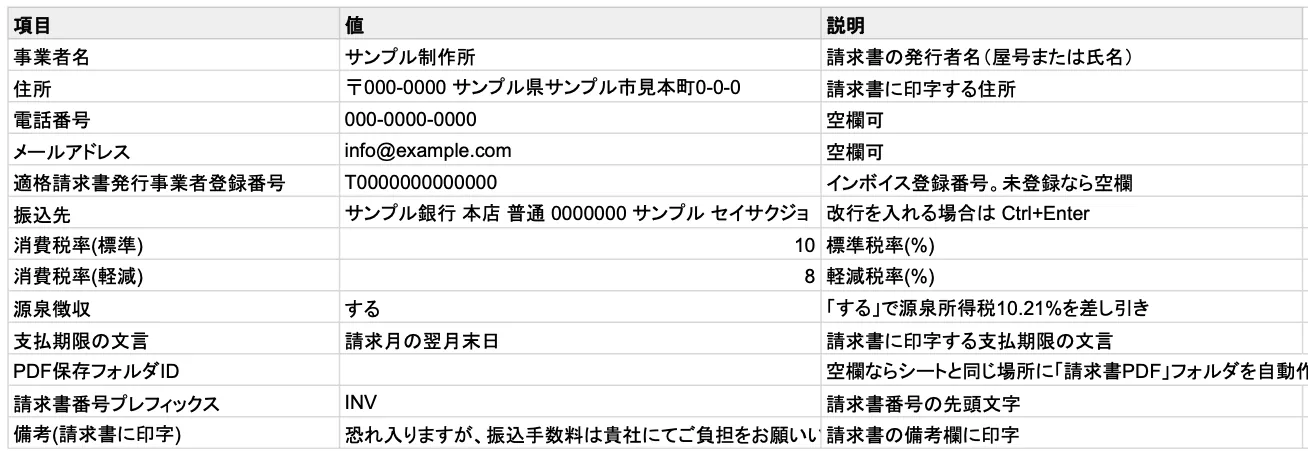
自分の情報を入れる(初回だけ)
「設定」に、事業者名・登録番号・振込先を入れます。源泉徴収を「する」にすると、10.21%を差し引いた請求書を作ります。
請求月を指定してメニューを押す
取引先ごとに明細が集計され、PDFになって
20260813_株式会社サンプル商事_50600.pdfの名前でドライブへ保存されます。「発行履歴」には1通ごとに1行が残ります。
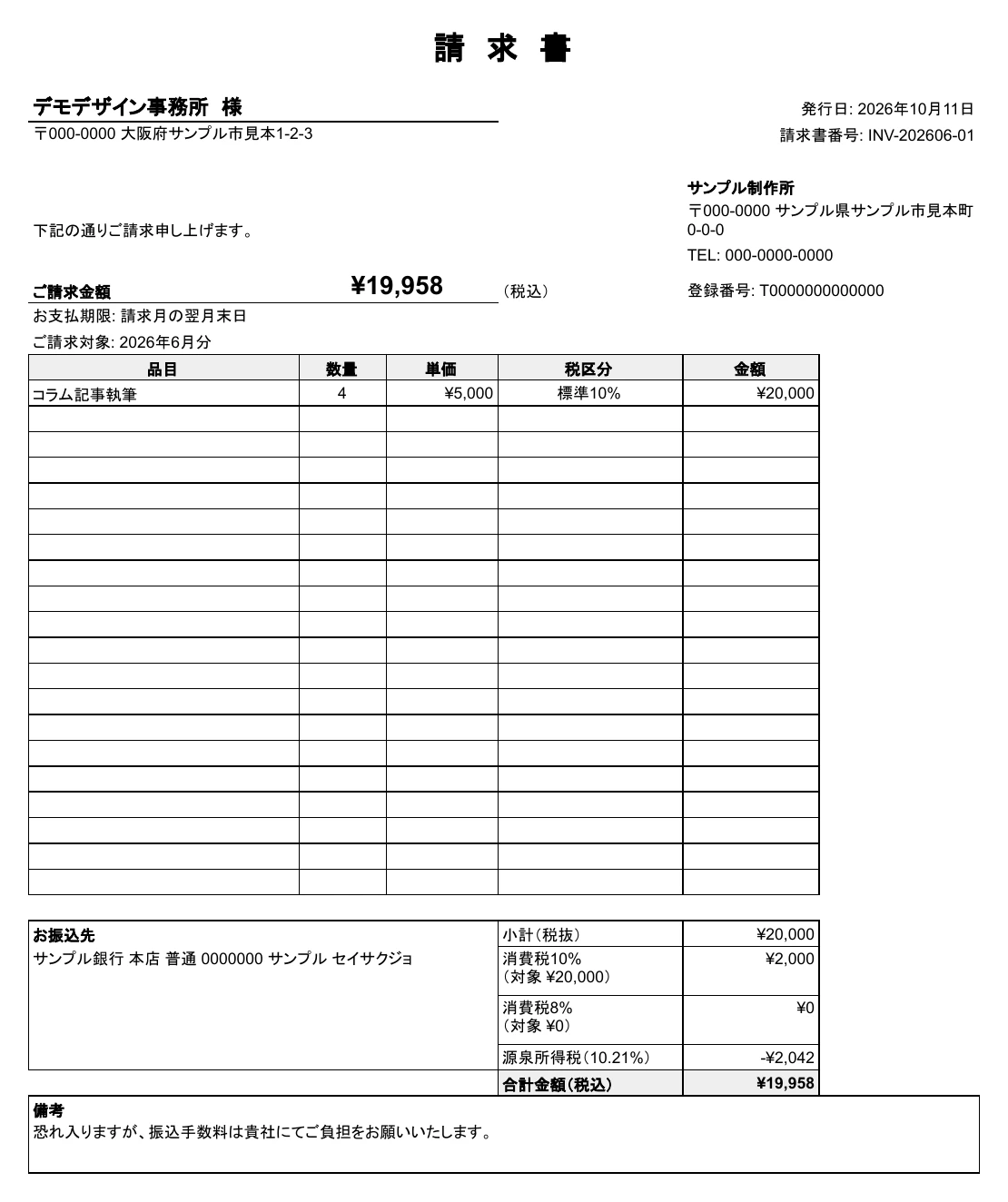
取引先ごとの請求書PDFができる
下は税抜20,000円の例です。消費税2,000円を足し、源泉所得税2,042円(20,000円×10.21%)を引いた19,958円が請求額です。
発行前の金額と履歴の確認
請求書を手作業で作るときに確認するのは、明細の合計、同じ宛先への発行履歴、今月の請求書番号です。このテンプレートでは、それぞれ次のように扱います。
- 金額の転記ミス
- 明細を1行ずつ入れると、取引先ごとの合計と税率ごとの消費税は計算で出ます。書き込んだ後に数量×単価から合計を計算し直し、合わなければ発行を止めます。
- 二重発行
- 同じ月・同じ宛先が発行履歴にあれば、発行の前に「もう一度発行しますか」と確かめる画面が出ます。
- 番号の抜け
- 請求書番号は
INV-202607-01の形で月ごとに自動で振り、発行履歴に残します。
源泉徴収を引く取引も、「設定」で「する」にしておけば、税抜の小計に10.21%を掛けた額を差し引いた行が自動で入ります。
こんな方に
- 毎月、複数の取引先へ請求書を出している
- デザイン料・原稿料など、源泉徴収を引いて請求する取引がある
- 請求書の番号と、いつ誰に出したかを1か所で見られるようにしたい
- Excelは持っていないが、無料のGoogleアカウントはある
無料版で足りる方
作った人

確かめたこと
公開前に、新しいスプレッドシートで通しの検証をしました。PDFと発行履歴を開いて、次の3点を目で確かめています。
- 請求書番号が、実行をまたいでも戻らず重複しない(3回に分けて発行し、
INV-202607-01から-06まで並ぶことを確認) - 発行日と請求書番号がPDFに印字される
- 13桁の登録番号が、印字範囲で欠けずに印字される
源泉徴収の例の数字(税抜20,000円・源泉所得税2,042円・請求額19,958円)は、上の5枚目のPDFと同じです。一度に発行して確かめたのは2社までです。
仕組みの詳細は 解説記事 に書いています。
無料版とのちがい
| 無料版 | 有料版 | |
|---|---|---|
| 1枚の | ○ | ○ |
| インボイス対応 | ○ | ○ |
| 8%と10%の | ○ | ○ |
| 発行日の | ○ | ○ |
| 複数の | × | ○ |
| 請求書番号の | × | ○ |
| 発行履歴の | × | ○ |
| 同月・ | × | ○ |
| 源泉徴収 | × | ○ |
| 合計金額の | × | ○ |
有料版で増えるのは、取引先が増えたときに事故が起きる箇所です。1社だけなら無料版で足ります。
発行日は、無料版では空のままならPDFにせず、有料版では発行した日を自動で入れます。
ブラウザの請求書作成ツールとのちがい
このサイトには、登録なしで使える 請求書作成ツール もあります。どちらが合うかは、毎月の請求書の枚数で決まります。
| 無料ツール | 有料版 | |
|---|---|---|
| 作り方 | 1枚ずつ | 1か月分の |
| データの | 使っている | 自分の |
| 請求書番号 | 日付と連番を | 月別に |
| 同じ相手への | 警告は | 発行前に |
| おすすめ | 月に数枚・ | 毎月、 |
インボイスの必須項目との対応
適格請求書に必要な項目は6つあります。どこで満たしているかを並べます。
| 必須項目 | 出力先 |
|---|---|
| 発行者の | 「設定」 |
| 登録番号 | 「設定」 |
| 取引年月日 | 発行日と |
| 取引内容 | 明細の品目 + |
| 税率ごとに | 「消費税10%」と |
| 税率ごとに | 上の各行の |
| 交付を受ける | 宛先 |
端数処理は税率ごとに1回だけ切り捨てています。明細1行ごとに消費税を出して足し上げる方式にはしていません。
できないこと(隠さずに書きます)
- 明細は請求書1枚あたり 20行まで
- 源泉徴収は 税抜100万円以下の10.21%一律 に対応しています(100万円を超える額は、無料の 源泉徴収の計算 で確かめられます)
- 会計ソフトとの連携機能はありません(PDFの保存までです)
- 郵送・メール送信の機能はありません
- ダウンロード商品の性質上、購入後の返金は原則お受けできません。判断に迷う点は購入前にご質問ください
動作環境
- 無料のGoogleアカウントがあれば、追加費用なしで動きます
- Googleスプレッドシート専用です。Excelでは動きません
- 初回実行時にGoogleの認可画面が出ます(ガイドに手順を記載)
同梱するもの
Code.gs(GASスクリプト一式)- セットアップガイド(スプレッドシートの新規作成から初回発行まで、クリック単位。つまずき対処つき)
- シート構成リファレンス
- README
購入前によく迷う点
Excelで使えますか
使えません。Googleスプレッドシートの中で動くスクリプト(Google Apps Script)なので、Excelでは動きません。要るのは無料のGoogleアカウントだけで、Excelを持っていなくても使えます。
MacやiPhoneでも使えますか
Macでも使えます。パソコンのブラウザでスプレッドシートを開いて使い、集計とPDFの作成はGoogleの側で動くので、WindowsかMacかは問いません。セットアップガイドには、Macのキー(Cmd+S など)も並べて書いています。
iPhoneなどスマートフォンのアプリから発行できるかは確かめていません。セットアップガイドも、パソコンの画面での手順です。作ったPDFはGoogleドライブに入るので、見るだけならドライブを開ける端末で見られます。
取引先は何社まで入れられますか
社数の上限は設けていません。「取引先マスタ」に1社1行で足していけます。上限があるのは請求書1枚の明細で、20行までです。21行以上ある取引先は発行せずに飛ばし、結果の画面に理由を出します(品目をまとめるか、行を分けてください)。
公開前に動かして確かめたのは、一度に2社を発行するところまでです。
源泉徴収で100万円を超える分は計算できますか
できません。源泉徴収は、請求書ごとの税抜の小計に10.21%を掛ける一律の計算です(1円未満は切り捨て)。1回の報酬が100万円を超える時に、超える部分を20.42%で計算する形には対応していません。その場合は無料の 源泉徴収の計算 で金額を確かめてください。明細の一部だけを源泉徴収の対象から外す機能もありません。
インボイスの登録番号が無くても使えますか
使えます。「設定」シートの登録番号の欄を空にしておくと、請求書に登録番号は印字されません。登録している場合は、Tで始まる番号を入れると「登録番号: T…」の形で印字されます。
初回に出る「Googleで確認されていません」は何ですか
「このアプリはGoogleで確認されていません」は、Googleの審査を受けていない、自分で貼り付けたスクリプトを初めて動かす時に出る画面です。「詳細」→「(プロジェクト名)(安全ではないページ)に移動」→「許可」の順に進みます。セットアップガイドに、画面の順で書いています。
許可するのは、スプレッドシートの読み書き・ドライブへのPDFの保存・PDFの書き出しのためのGoogleのアドレスへの接続の3つです。承認の画面では、ドライブのファイル全体の表示・編集・作成・削除や外部サービスへの接続という広い書き方で表示されます。コードが実際に触るのは、このスプレッドシートと、PDFを保存するフォルダ(設定が空欄なら、シートと同じ場所に作る「請求書PDF」)です。コードは全文が手元にあるので、許可する前に中身を読めます。会社のGoogle Workspaceで管理者がスクリプトの実行を止めている場合は、この画面から先へ進めません。個人のGoogleアカウントで作るか、管理者に許可を頼んでください。
買った後の更新はありますか
更新版はBOOTHからダウンロードできます。日付と変更内容は、このページの下の「更新の記録」に載せます。消費税欄の対象額が欠けて印字される場合は、2026-10-11以降の版の Code.gs に貼り替えてください。次の発行から税率と対象額を2行で印字します。
消費税の税率は「設定」シートの数字なので、税率が変わった時は、そこを書き換えると次の発行から反映されます。源泉徴収の10.21%は、コードの冒頭に書いた値です。
返金はできますか
ダウンロード商品の性質上、購入後の返金は原則お受けできません。買う前に、無料版 で、自分のGoogleアカウントで動くか、承認の画面を通れるかを確かめられます(無料版も同じ承認の画面が出ます)。判断に迷う点は、購入前にBOOTHのメッセージからご質問ください。
購入
¥1,980買い切り・月額費用なし
決済はBOOTHで行います(クレジットカード・コンビニ・銀行決済(Pay-easy)・PayPal等)。購入後すぐにダウンロードできます。
見積書・支払いセット・入金消込とまとめて買う場合は、事務のまとめ(¥5,980)に、この請求書も入っています。
まず動かして確かめたい場合は、無料版 からどうぞ。コードを全文公開しているので、中身を読んでから判断できます。
導入手順のご質問は、BOOTHのメッセージからお受けしています。3営業日以内にお返事します。
更新の記録
下は、販売の開始と、商品のファイル・販売ページ・関連する無料の道具の変更です。
- 2026-10-12 見積書・支払いセット・入金消込とまとめた 事務のまとめ への案内を足した
- 2026-10-11 導入手順のご質問へのお返事の目安(3営業日以内)を書き足した
- 2026-10-11 消費税欄を税率と対象額の2行表示に変更。発行前に対象額を明細と照合します。対象額が欠ける旧版をお使いの方は、BOOTHから更新版をダウンロードし、Code.gs を貼り替えてください(Code.gs・シート構成リファレンス)
- 2026-10-11 販売ページを使う順の画面5枚から読める形に組み直した
- 2026-10-10 有料版の発行日の説明を、実際の動き(発行した日を自動で入れる)に合わせて直した
- 2026-10-04 100万円を超える源泉徴収を確かめられる、無料の 源泉徴収の計算 への案内を足した
- 2026-10-04 源泉徴収の説明を、例の数字(税抜20,000円×10.21%=2,042円)と合う書き方に直した
- 2026-10-04 登録なしで使える 請求書作成ツール との違いの表を足した
- 2026-10-02 販売価格を1,980円に変えた
- 2026-08-17 無料版(1枚ずつ発行・コード全文公開)を公開した
- 2026-08-13 BOOTHで販売を始めた