 事務自動化ラボ
入っている4つ
| 道具 | 作るもの | 単品 |
|---|---|---|
| 請求書 | 取引先ごとの請求書のPDF | 有料版と同じ物(¥1,980) |
| 見積書(請求書へ送る版) | 見積書のPDF。受注した明細を、請求書の「請求データ」へ送る | このセットだけ |
| 外注先・フリーランスへの支払いセット | 支払先ごとの支払通知書のPDFと、総合振込の全銀データ | 単品と同じ物(¥4,980) |
| 入金消込 | 銀行の入金と請求を突き合わせた、未入金の一覧 | 無料配布と同じ物 |
請求書と支払いセットを別々に買うと ¥6,960 です。入金消込は、このサイトで無料で配っているコードと同じ物です(中身は変えていません)。
4つのつながり
- 4つとも、それぞれ別のスプレッドシートで使います。 1つのスプレッドシートにまとめる作りではありません
- データがつながるのは、見積書から請求書だけです。 2つのスプレッドシートは、見積書の「見積の設定」に入れた請求書のスプレッドシートのID(URLの一部)でつながります
- 請求書から入金消込へは、自動ではつながりません。請求書の「発行履歴」から、請求書番号・取引先・発行日・合計金額を入金消込の「請求台帳」へ写します
- 支払いセットは、外注先へ払う側の道具です。ほかの3つとは、データのやり取りをしません
毎月の流れ
請求書と支払いセットの写真は、単品と同じ物を見本の値で実際に動かした時のものです。見積書は画面の写真が無いため、図で示しています。写真は押すと元の大きさで開きます(スマホでは広げて見てください)。
見積書をPDFにする
「見積書」シートに宛先と明細を入れ、メニュー「見積書 > この見積書をPDFにする」を押します。PDFはGoogleドライブに保存され、見積番号(例:
EST-202610-01)を月ごとに付けて「見積履歴」に残します。有効期限は、PDFにした日に設定の日数を足した日です。受注したら請求データへ送る
「見積書 > 受注したので請求データへ送る」で請求月を入れると、同じ明細を請求書のスプレッドシートの「請求データ」の末尾へ書き込みます。書いた後に読み戻して1セルずつ比べ、結果を「請求書へ送った記録」に残します。
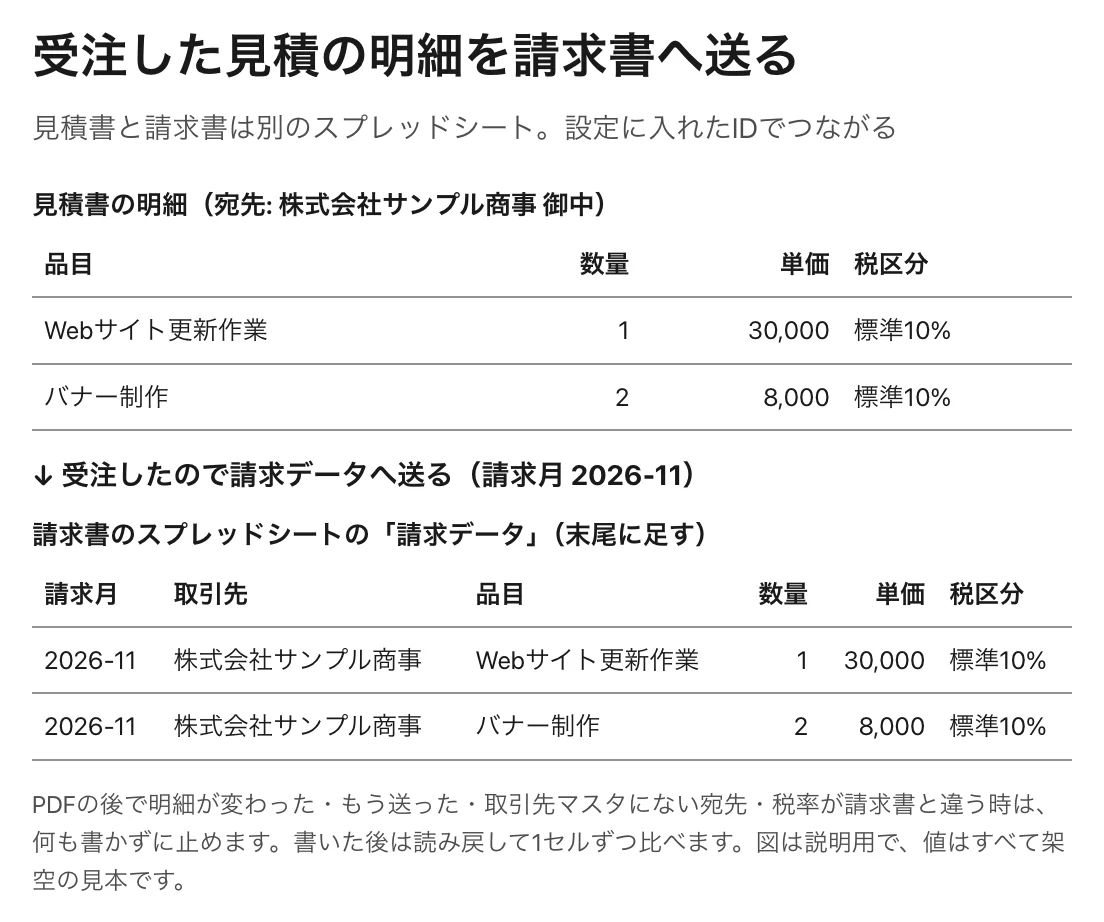
説明用の図です(見積書の画面の写真ではありません)。値はすべて架空の見本です 請求書を発行する
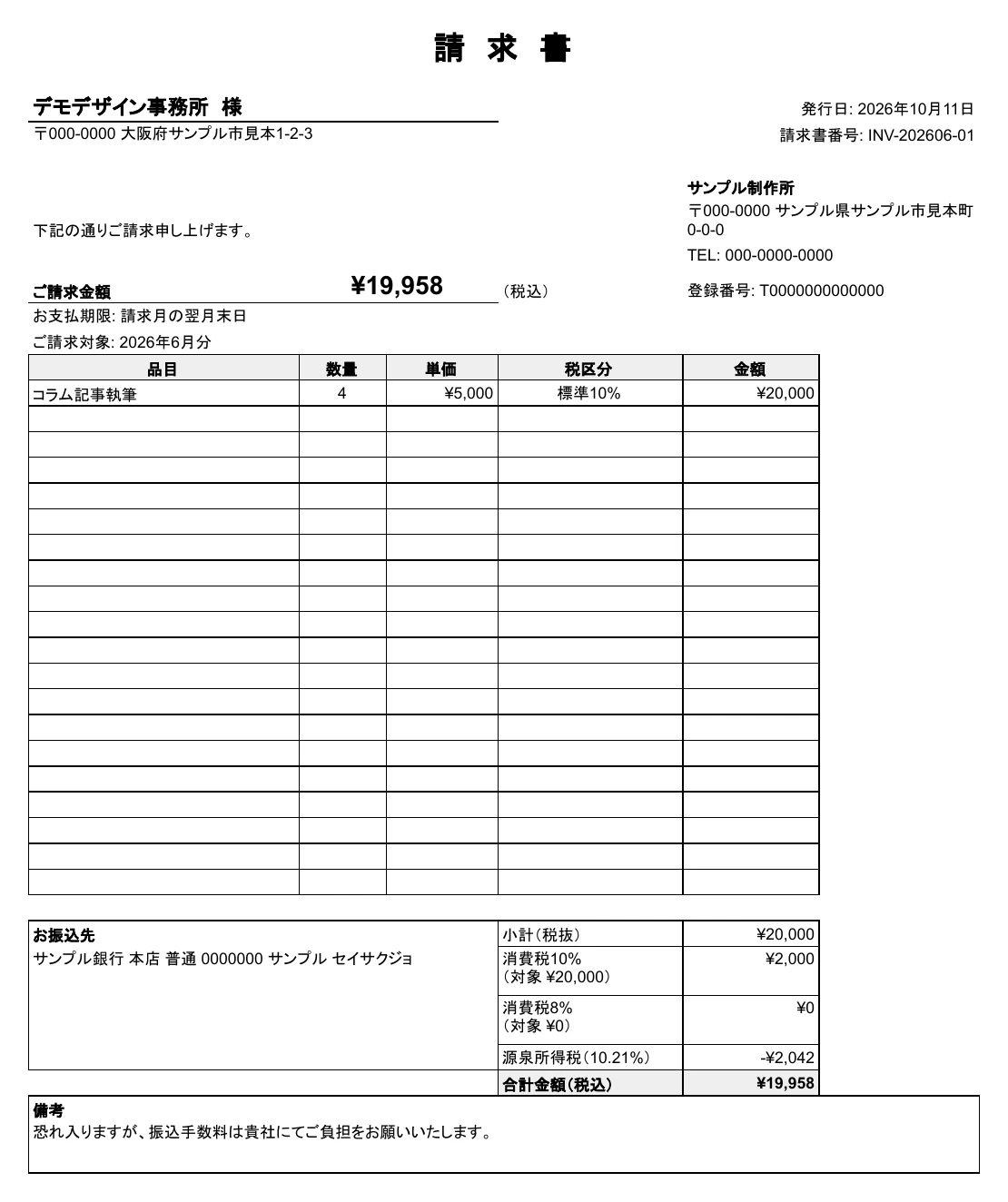
請求書のスプレッドシートで「請求書 > 請求書を発行(月を指定)」を押すと、取引先ごとのPDFがGoogleドライブに保存されます。同じ取引先・同じ請求月の行は1枚にまとまります。下は税抜20,000円で源泉徴収を引いた例です。
外注先への支払いがあれば、支払通知書と振込データを作る
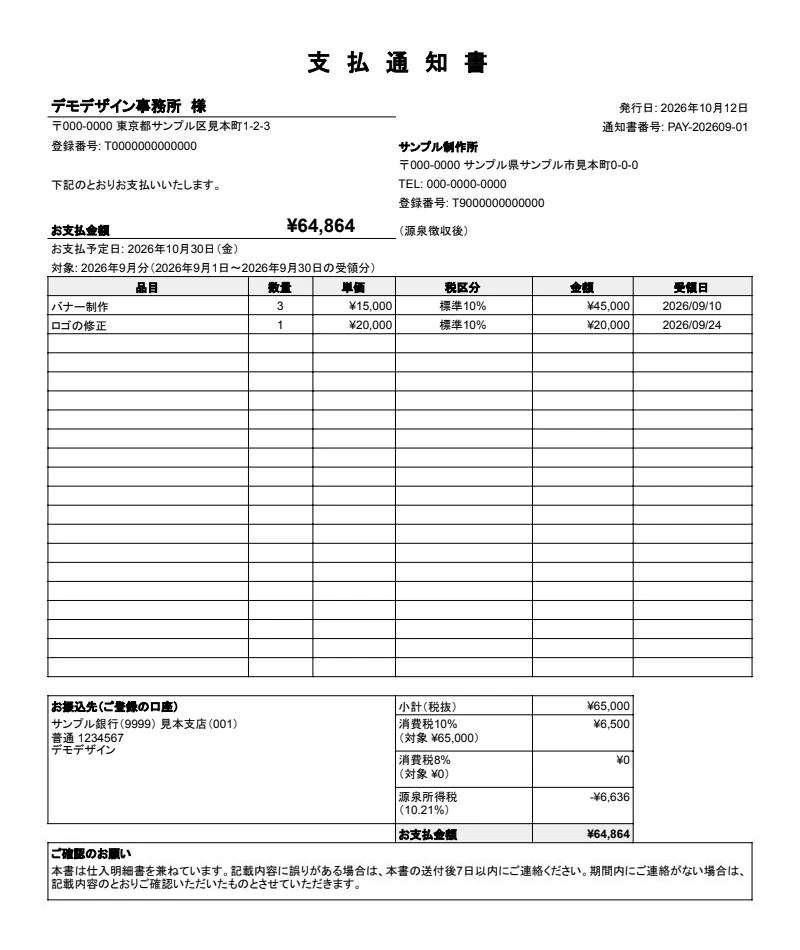
支払いセットの「今月の作業」に明細を入れ、支払先ごとの支払通知書のPDFと、ネットバンキングに取り込む総合振込のファイルを作ります。
入金を消し込む
入金消込の「入金明細」に、銀行の明細の入金日・振込名義・入金額を貼り、「入金消込 > 入金を消し込む」を押します。対応が1つに決まる請求だけを入金済みにし、「未入金レポートを作る」で未入金だけを一覧にします。
見積書から送る前に止める所
送る前に次を確かめ、1つでも当たれば、請求データに何も書かずに止めます。
- 見積書をまだPDFにしていない(見積番号が無い)
- PDFにした後で、宛先か明細が変わっている
- 同じ見積をもう送っている
- 請求書のスプレッドシートを開けない(IDの写し間違い・削除・権限)
- 「請求データ」の見出しが、請求書の作りと違う
- 宛先が、請求書の「取引先マスタ」に無い
- 見積と請求書で、消費税率が違う
- 同じ取引先・同じ請求月の行と合わせて、20行を超える(請求書1枚の上限)
送る前の確認の画面には、送り先・取引先・請求月・行数・税抜合計・書き込む行が出ます。請求書で源泉徴収を「する」にしている時は、請求書の合計が見積の合計と違うことも、ここで知らせます。
こんな方に
- 受注した見積の明細を、請求書に打ち直している
- 毎月、複数の取引先へ請求書を出している
- 外注先やフリーランスに払う時、支払明細と振込を手で作っている
- ネットバンキングの明細と請求書の控えを見比べて、入った分に印を付けている
単品で足りる方
- 請求書だけなら 請求書自動作成スプレッドシート(¥1,980)
- 外注先への支払いだけなら 支払いセット(¥4,980)。振込データだけなら 総合振込データ作成シート(¥1,480)
- 入金消込だけなら、無料で配っているコードで同じ物を使えます
見積書は、このセットにだけ入っています。
作った人

確かめたこと
- 見積書
- 新しいスプレッドシートを2つ(請求書と見積書)作って動かしました。軽減8%・対象外・12,345,678円の行を入れた見積書をPDFにし(1ページ)、請求データへ送って読み戻しが「一致」になり、請求書を発行して合計が見積と同じ ¥13,588,023 になることを確かめています。同じ見積をもう一度送る・PDFの後で数量を変える・取引先マスタにない宛先・送り先のIDの写し間違い・請求データの見出しの変更・請求書の税率の違いのどれでも止まり、請求データに何も書かないことも確かめました。
- 請求書
- 新しいスプレッドシートに貼り付けて3回に分けて発行し、請求書番号が01から06まで重複なく並ぶこと、二重発行の警告が出ること、源泉徴収を「する」にすると税抜20,000円から源泉所得税2,042円を引いて合計19,958円になることを、PDFを開いて確かめています。
- 支払いセット
- 見本の3社(支払額 ¥64,864・¥19,958・¥187,000)の支払通知書を発行してPDFを開き、続けて振込一覧(3件・合計 ¥271,822)と振込データを作りました。ファイルの中の件数・合計金額・口座番号が合うこと、同じ月の二重発行と同じ振込指定日の二重振込で警告が出ることを確かめています。
- 入金消込
- 2026年10月2日に新しいスプレッドシートで、名義と金額が合う入金が入金済になり、名義の分からない入金が理由つきで要確認になること、もう一度実行しても結果が変わらないこと、未入金レポートが出ることを確かめました(記録は使い方の記事に載せています)。
見積書で、まだ確かめていないことが3つあります。請求書のスプレッドシートを閲覧だけで共有された時の動き、請求書と同じ Apps Script のプロジェクトに2つ目のファイルとして貼った時の動き、会社の Google Workspace での動きです。
できないこと(隠さずに書きます)
- 4つを1つのスプレッドシートにまとめては使えません。 同じ Apps Script のプロジェクトに2つの道具を貼ると、メニューを出す仕組み(onOpen)が1つしか動かず、片方が使えなくなります。道具ごとに新しいスプレッドシートを作ります(支払いセットの2つのファイルは、同じプロジェクトに貼ります)
- メールでの送付・郵送はしません(どの道具もPDFの作成までです)
- 振込の実行や、銀行への送信はしません。振込データを、どの銀行の画面にも実際に取り込む試験はしていません(本物の口座が必要なため)。初回は少ない件数で取り込み、銀行の画面の件数・合計金額・受取人名を確かめてください
- 銀行の明細の取り込みはしません。入金消込へは、ダウンロードした明細を手で貼ります。実際の銀行の明細を貼っての確認はしていません(銀行ごとに列の並びや日付の形が違います)
- 見積書から送った行を取り消す機能はありません。間違えて送った時は、請求データの行をご自身で消します
- 「見積書」シートは1枚です。前に作った見積を送る時は、宛先と明細をそのPDFと同じに入れ直します
- 源泉徴収は見積に入りません。請求書で源泉徴収を「する」にしていると、請求書の合計は見積の合計と違います
- 税金の判断はしません。源泉徴収をするか、消費税をどう扱うかは、入れた設定のとおりに計算します。登録番号は形を確かめるだけです。実在と登録の状態は、国税庁の公表サイトでご確認ください
- 支払通知書を仕入明細書として使うには、相手の確認を受ける必要があります。この道具は確認の文言を印字するだけです
- 請求書・見積書・支払通知書とも、1枚に載る明細は20行までです
- 請求書の源泉徴収は、税抜100万円以下の10.21%一律に対応です(支払いセットは、100万円を超える部分の20.42%にも対応しています)
- 支払いセットは、値引き・返品(マイナスの明細)を扱いません。消費税率は10%と8%だけです
- 会計ソフトとの連携機能はありません
- ダウンロード商品の性質上、購入後の返金は原則お受けできません。判断に迷う点は購入前にご質問ください
動作環境
- 無料のGoogleアカウントがあれば、追加費用なしで動きます
- Googleスプレッドシート専用です。Excelでは動きません
- 道具ごとに、初めて動かす時にGoogleの承認画面が出ます(各ガイドに手順を記載)
- 見積書の送り先は、このセットに入っている請求書です。見積書は、請求書と同じGoogleアカウントで作ります
- 振込データは、全銀協規定形式(総合振込)のファイルを取り込めるネットバンキングで使えます。文字コードが EBCDIC だけの銀行では使えません
同梱するもの
ZIPのファイル1つに、4つのフォルダが入っています。
- はじめにお読みください(4つの関係・準備の順番と時間の目安・各フォルダで見るもの)
1_請求書:Code.gs・セットアップガイド・テンプレシート構成・README2_見積書:Code.gs・セットアップガイド・シート構成・README3_支払いセット:Code.gs・全銀データ.gs・セットアップガイド・テンプレシート構成・README4_入金消込:Code.gs・入金消込の使い方(要点と記事の案内)
購入前によく迷う点
単品とどこが違いますか
請求書と支払いセットは、単品と同じ物です。入金消込は、無料で配っているコードと同じ物です。ちがいは、見積書(請求書へ送る版)が入っていることと、4つの準備の順番と使い分けを「はじめにお読みください」にまとめていることです。
準備にどれくらいかかりますか
各フォルダのセットアップガイドの目安は、請求書が15〜20分、見積書が15分、支払いセットが30〜40分、入金消込が5分ほどです。どれも大半は、自社の情報や支払先・口座の入力です。請求書を先に作ります(見積書の送り先になるため)。支払いセットは外注先への支払いがある方だけ、入金消込は入金を確かめる時が来てからで構いません。
Excelで使えますか
使えません。Googleスプレッドシートの中で動くスクリプト(Google Apps Script)なので、Excelでは動きません。要るのは無料のGoogleアカウントだけです。
初回に出る「Googleで確認されていません」は何ですか
Googleの審査を受けていない、自分で貼り付けたスクリプトを初めて動かす時に出る画面です。「詳細」→「(プロジェクト名)(安全ではないページ)に移動」→「許可」の順に進みます。各フォルダのセットアップガイドに、画面の順で書いています。
承認の画面に出る範囲は、道具ごとに違います。見積書は、別のスプレッドシート(請求書)へ書き込むため、すべてのスプレッドシートの表示と編集などの許可を求めます。実際に開くのは、見積書のスプレッドシートと、「見積の設定」に入れたIDの請求書のスプレッドシートだけです。入金消込が求めるのは、そのスプレッドシートだけです。コードは全文が手元にあるので、許可する前に中身を読めます。
返金はできますか
ダウンロード商品の性質上、購入後の返金は原則お受けできません。買う前に、無料版の請求書と入金消込で、自分のGoogleアカウントで動くか、承認の画面を通れるかを確かめられます。判断に迷う点は、購入前にBOOTHのメッセージからご質問ください。
購入
¥5,980買い切り・月額費用なし
決済はBOOTHで行います(クレジットカード・コンビニ・銀行決済(Pay-easy)・PayPal等)。購入後すぐにダウンロードできます。
導入手順のご質問は、BOOTHのメッセージからお受けしています。3営業日以内にお返事します。どの道具の、どの手順で止まったか(画面に出た文があればその文)を添えていただけると、早くお答えできます。
更新の記録
- 2026-10-12 BOOTHで販売を始めた